Produtos variáveis são um tipo de produto no Commerce que permite que oferecer um conjunto de variações num determinado produto, com o controlo sobre os preços, stock, imagem, entre outros para cada variação. As variações podem ser usadas num produto como uma camisa, onde uma mesma camisa pode estar disponível nos tamanhos XL, L, M e em várias cores.
Para acrescentar produtos variáveis basta aceder a Produtos > Novo produto.
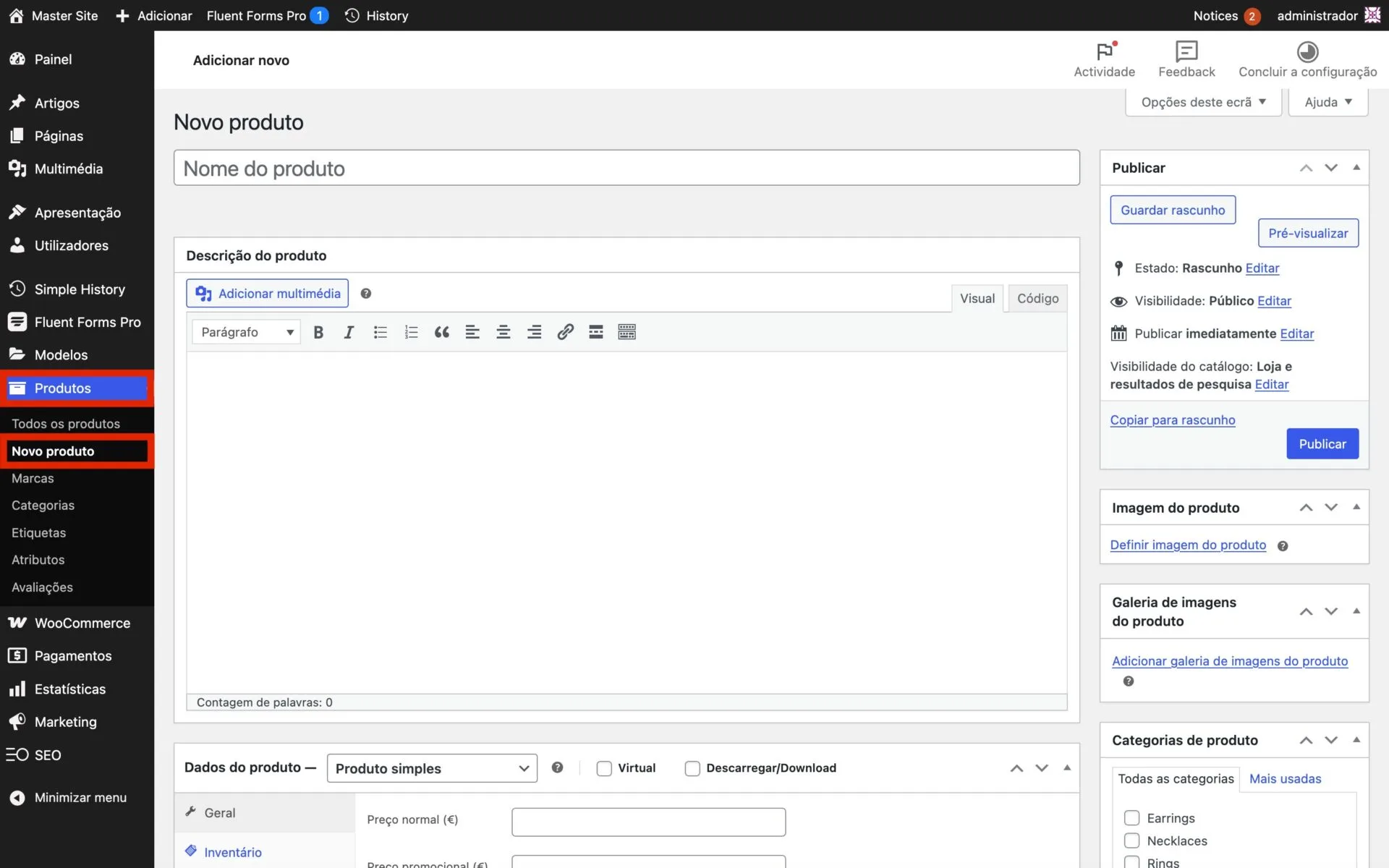
Introduza o Nome do Produto, a Descrição e, na coluna da direita, a Imagem do Produto (imagem de destaque).

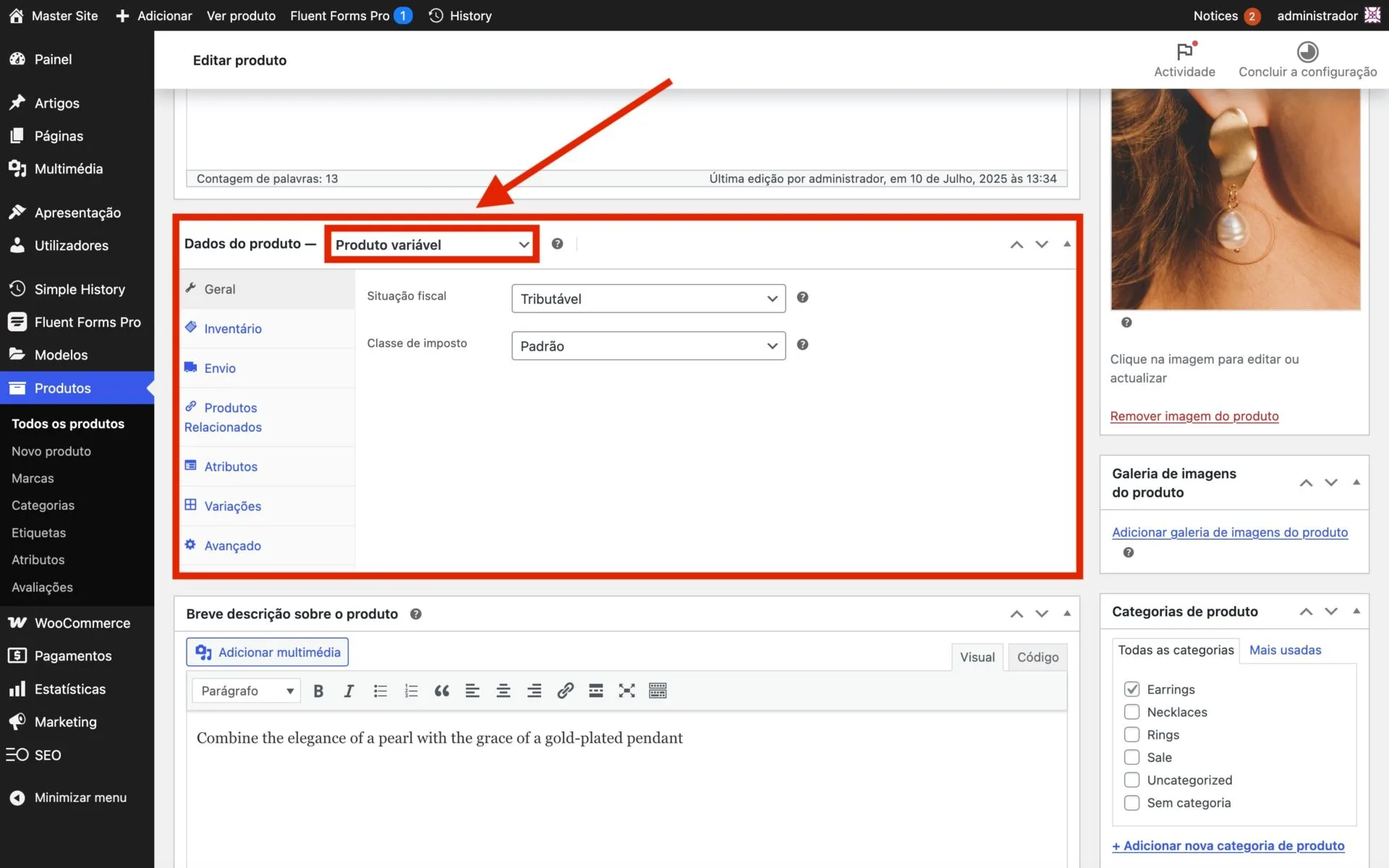
Em Dados do Produto, selecione a opção Produto Variável. No separador Geral, defina a Situação Fiscal e Classe de Imposto — geralmente apenas tem de fazer alterações nestes campos se o produto que estiver a inserir tiver uma taxa normal de IVA diferente.
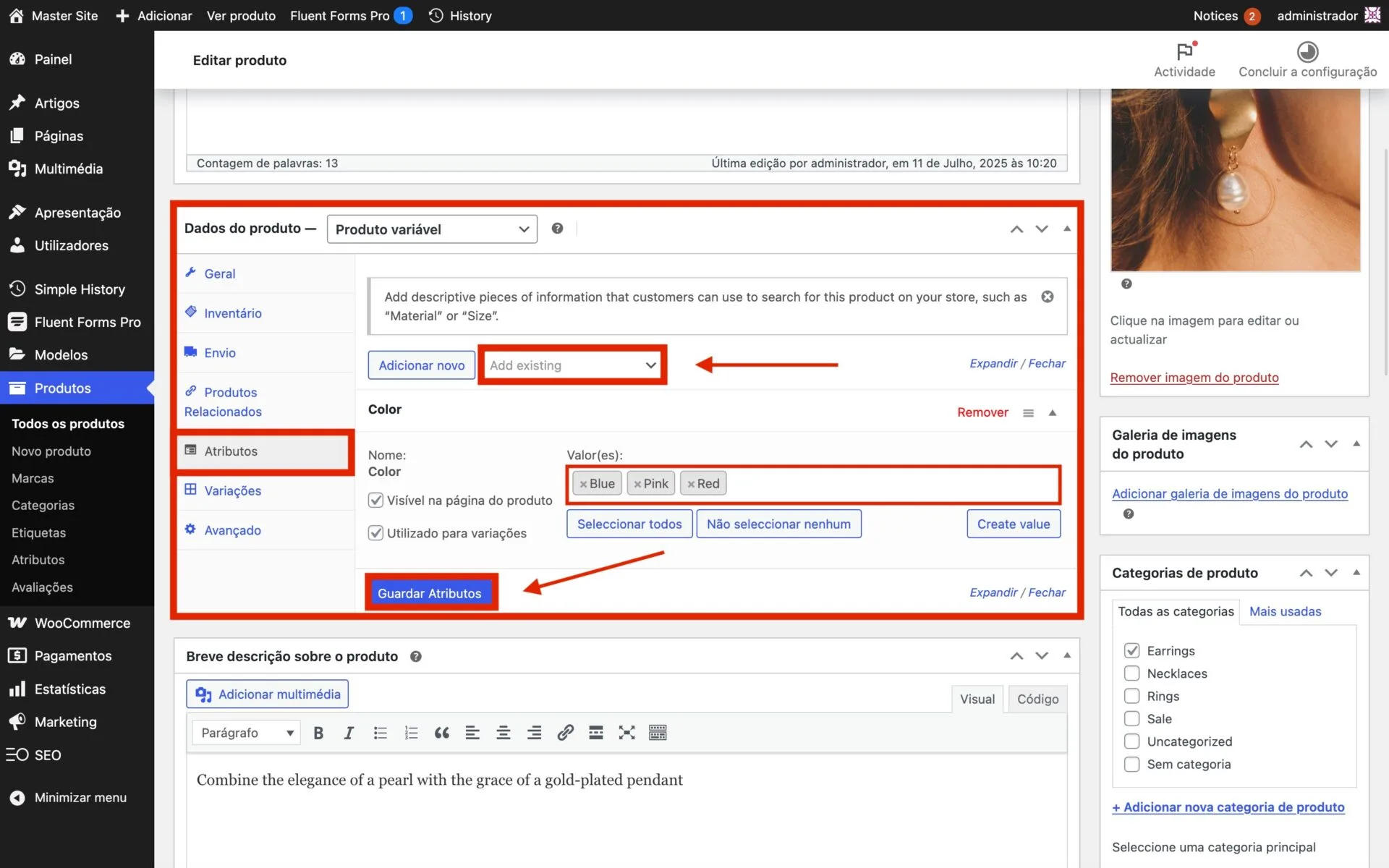
No separador Atributos, selecione qual o atributo que pretende criar e, logo abaixo, escolha quais as variações. No final clicar em Guardar Atributos.
No separador Variações, clique no botão Generate Variations.

Cliqueem cada uma das variações geradas de forma a editar as mesmas — é neste passo que irá introduzir os dados referentes a cada uma das variações, como preço, referência, fotografia, etc.
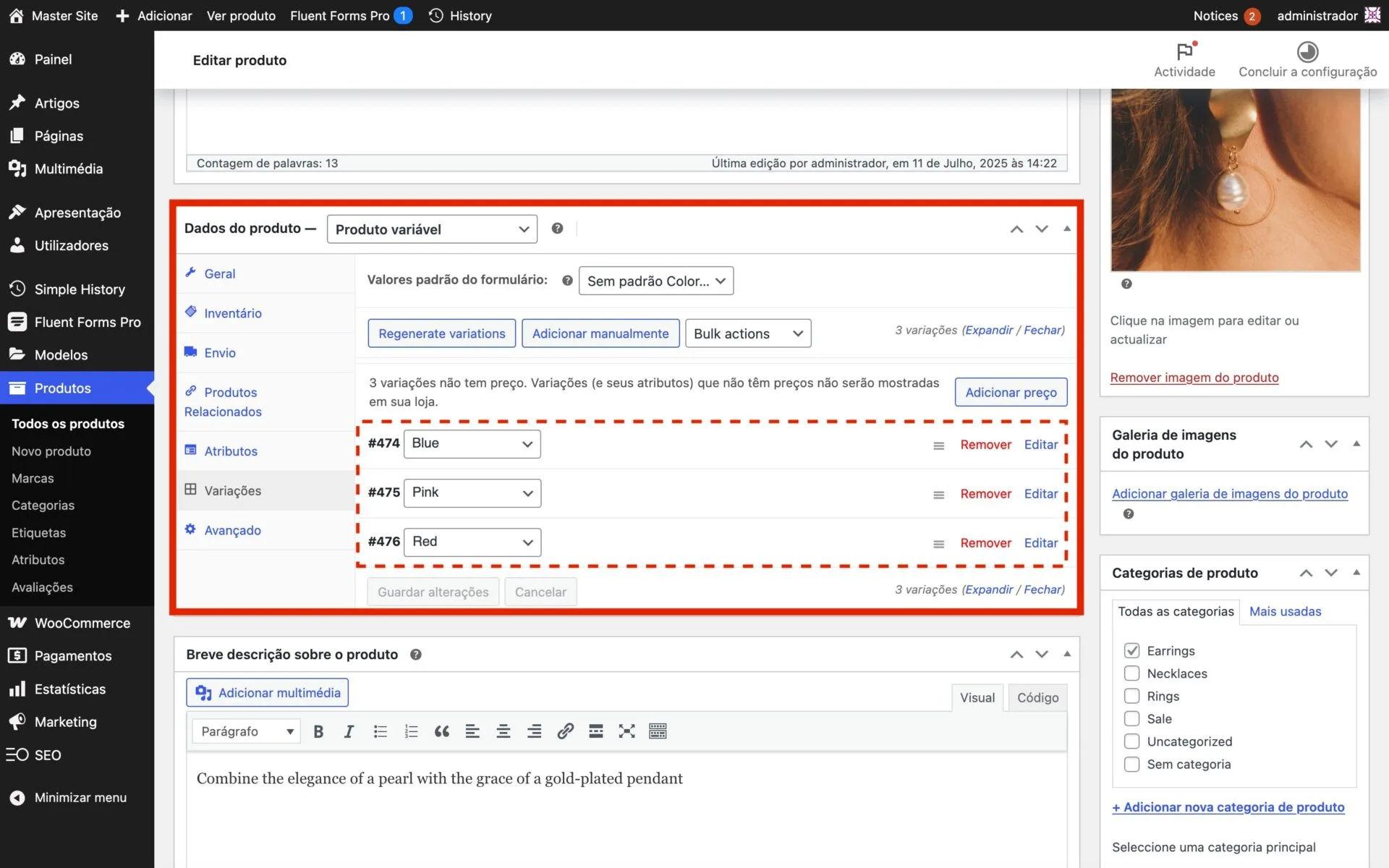

Logo abaixo, introduza a Breve descrição sobre o produto. Na coluna da direita, na secção Galeria de imagens do produto, insira as restantes imagens relativas ao produto. No campo Categorias de produto, selecione as categorias às quais o produto pertence.

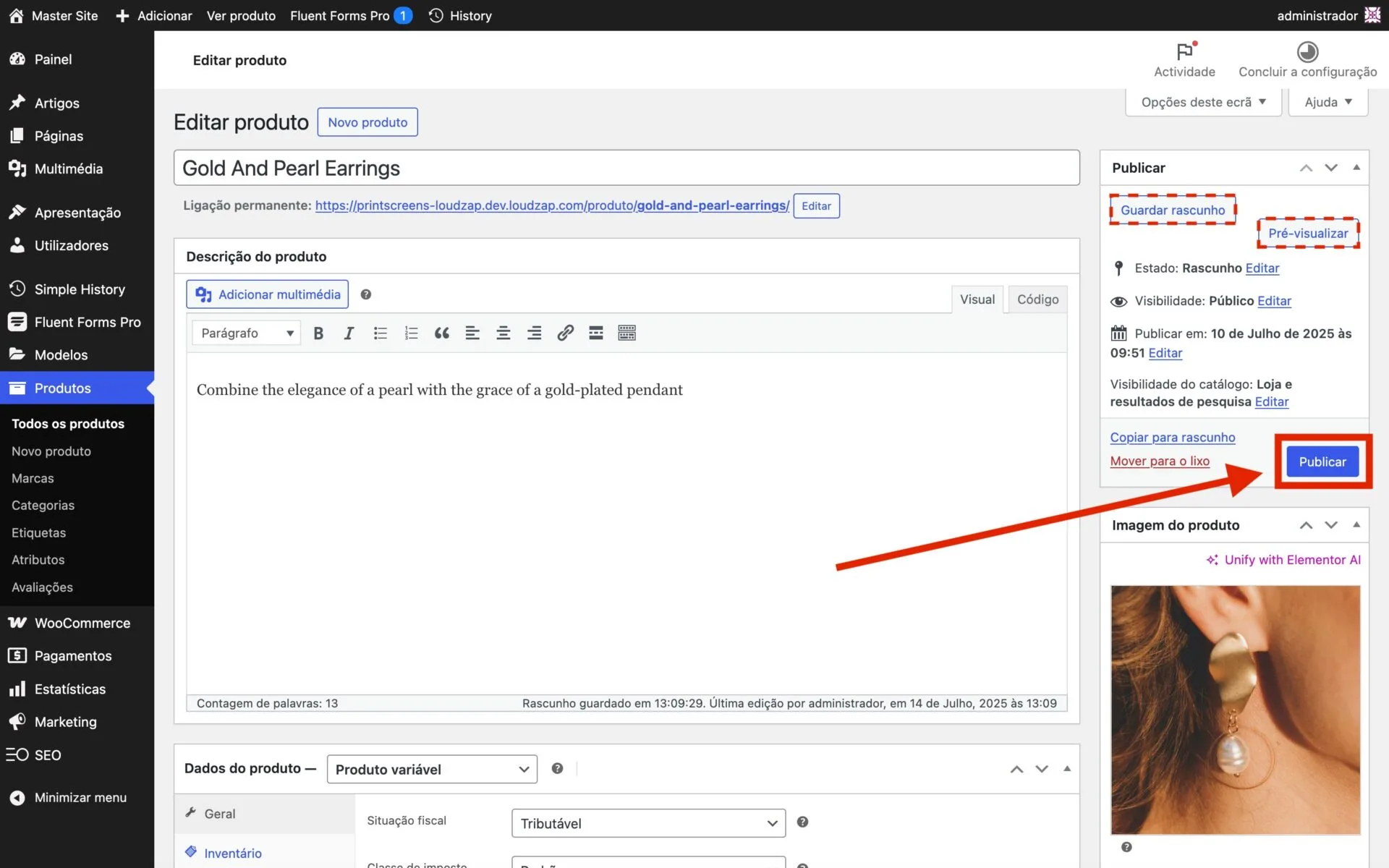
Antes de publicar o produto no seu site, pode utilizar as seguintes opções disponíveis no topo da página, na coluna da direita:
- Guardar rascunho: permite salvar o produto sem o tornar visível no site
- Pré-visualizar: mostra como o produto aparecerá aos visitantes
Após revisar e confirmar que tudo está correto, clique no botão Publicar para tornar o produto disponível no seu site.