
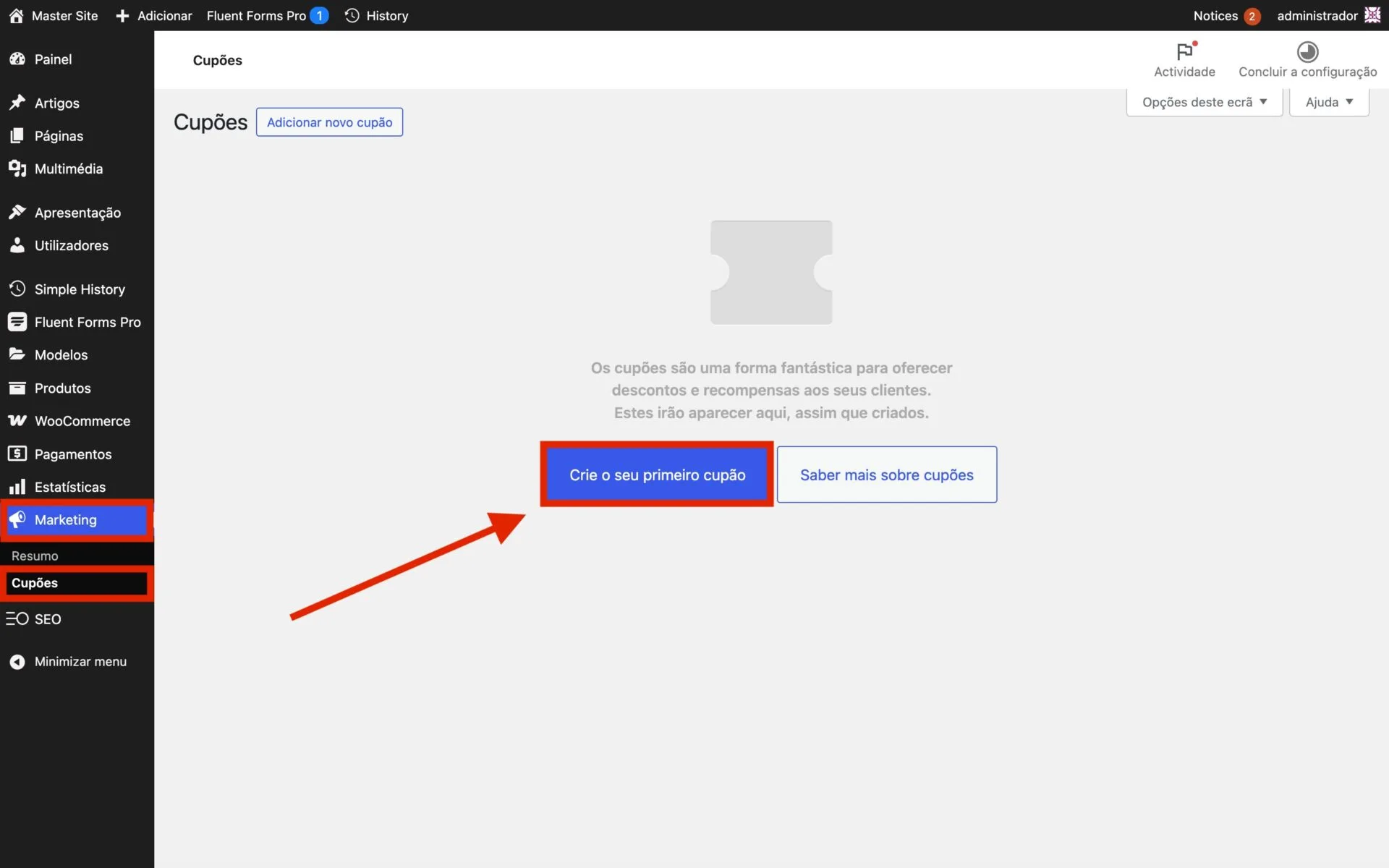
Para criar cupões de desconto no site tem de aceder a Marketing > Cupões e clicar em Crie o seu primeiro cupão.
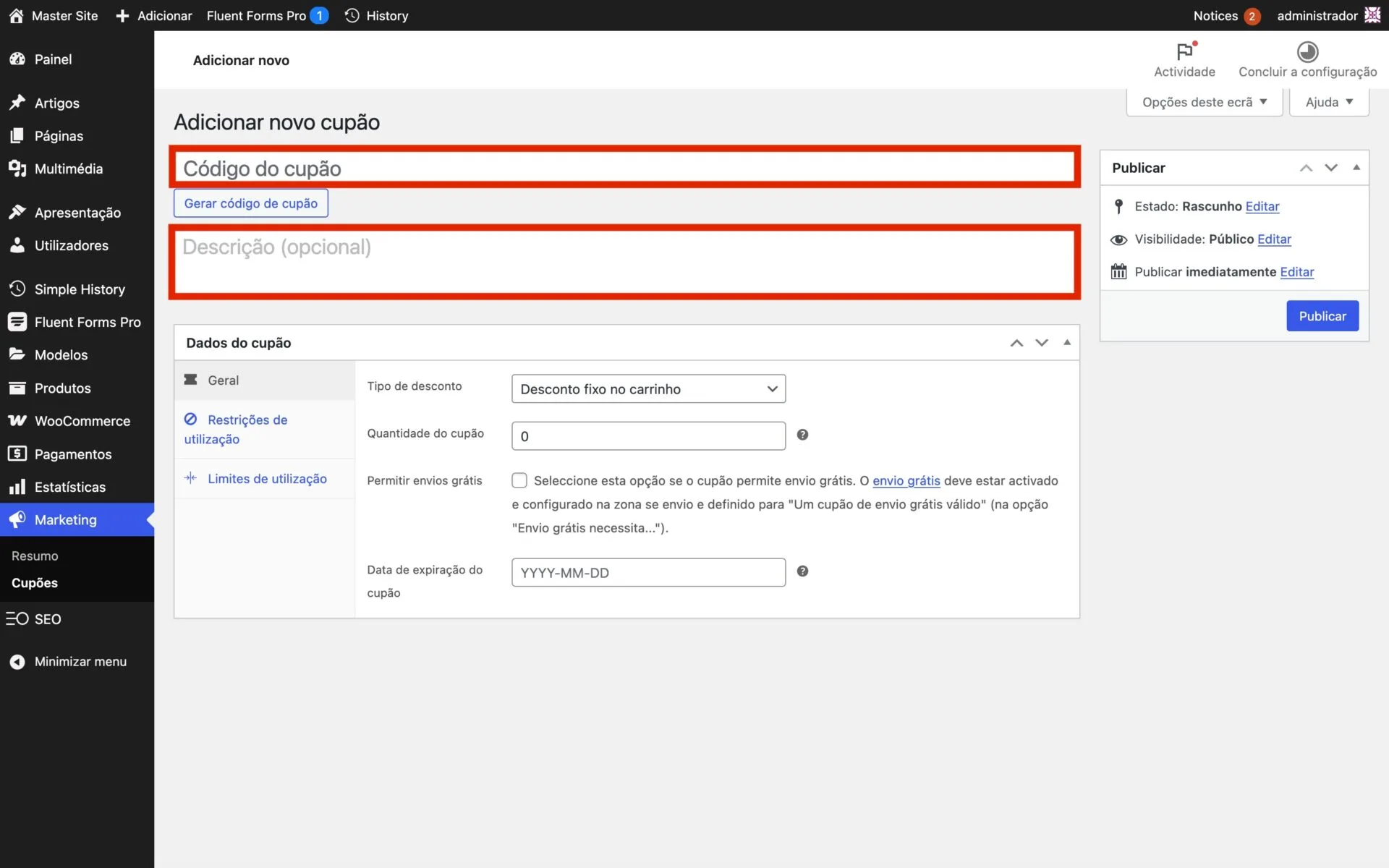
Insira ou crie um Código de cupão. O código é usado pelo cliente para aplicar o cupão e o respetivo desconto. Este código deve ser único, pois é usado como um identificador.
- Crie o seu próprio código – Insira qualquer código alfanumérico que desejar.
- Código gerado automaticamente – Selecione o botão Gerar código de cupão, se desejar que o Commerce crie e insira automaticamente um código de cupão usando um algoritmo.
Insira uma Descrição (opcional) – Informações sobre o cupão para uso interno. Por exemplo: Nome da promoção/evento, datas em vigor, compensação, número do ticket, nome do cliente.
Nos Dados do cupão, existem três secções que pode usar para adicionar restrições e limites ao cupão: Geral, Restrições de utilização e Limites de utilização.
Separador “Geral”
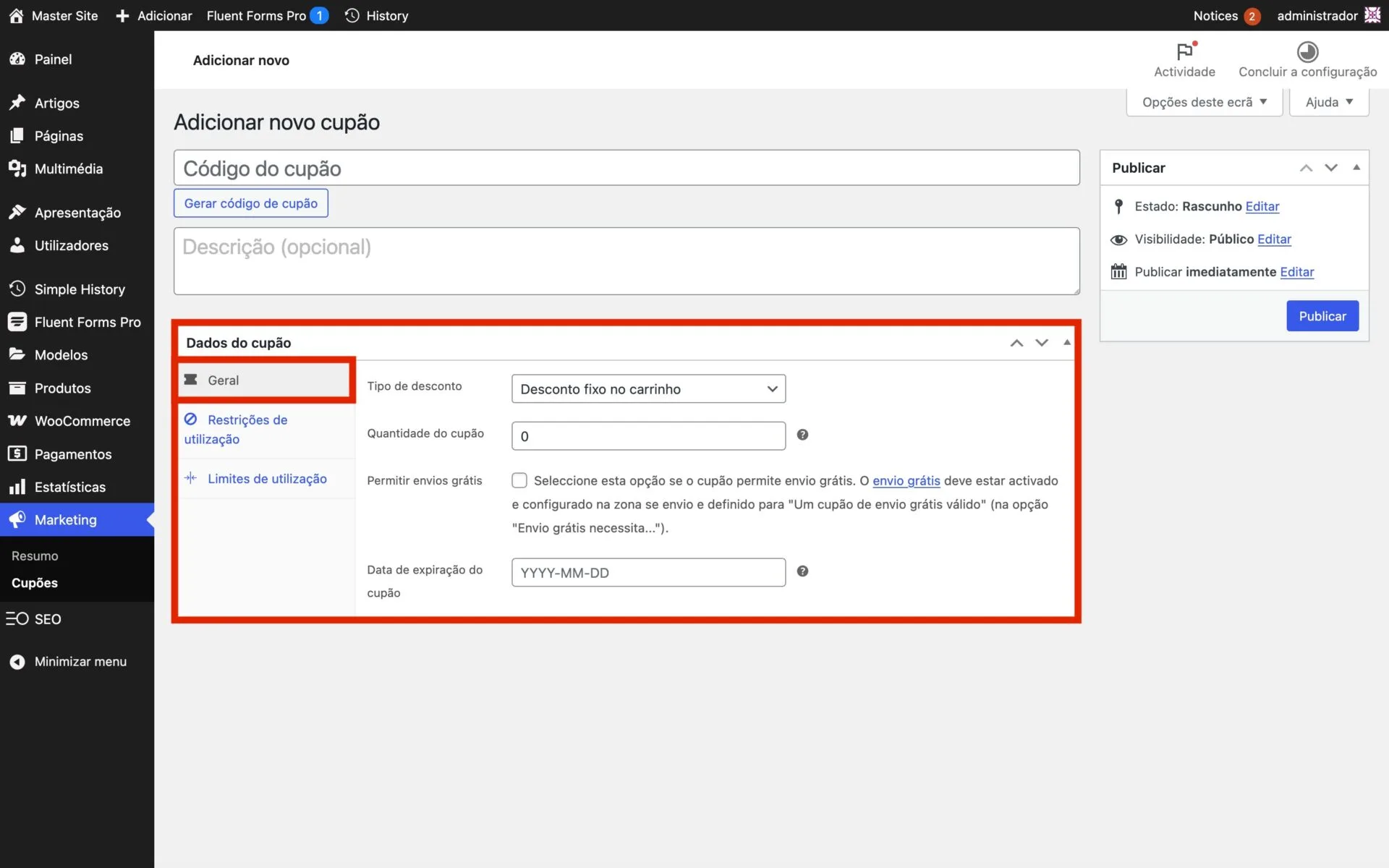
- Tipo de desconto:
- Desconto em percentagem – Um desconto em percentagem para os produtos selecionados. Por exemplo, se o carrinho tiver três (3) camisas a 20.00€ cada = 60.00€, com um cupão de 10% de desconto, será aplicado um desconto de 6.00€.
- Desconto fixo no carrinho – Um desconto total fixo para todo o carrinho. Por exemplo, se o carrinho tiver três (3) camisas a 20.00€ cada = 60.00€, um cupão com desconto de 10.00€ terá um desconto total na encomenda de 10.00€.
- Desconto fixo no produto – Um desconto total fixo para os produtos selecionados. O cliente recebe um valor definido de desconto por artigo. Por exemplo, três (3) camisas a 20.00€ cada, com um cupão de 10.00€ de desconto, é aplicado um desconto de 30.00€.
- Quantidade do cupão – Valor fixo ou percentagem, dependendo do tipo de desconto escolhido. Inserido sem unidade de moeda ou sinal de percentagem, estes são adicionados automaticamente, por exemplo, Insira ’10’ para 10.00€ ou 10%.
- Permitir envios grátis – Exclui os custos de envio ao usar o cupão. Requer que o envio grátis esteja ativo.
- Data de expiração do cupão – Data na qual o cupão deve expirar e não pode mais ser usado. A expiração ocorre às 00:00 da data escolhida. Se desejar que um cupão seja válido até o dia de Natal, mas inválido no momento após o Natal, defina a data de expiração para YYYY-12-26, assim expirará em YYYY-12-26 00:00. É usada a configuração de fuso horário do site, definido no Loudzap em Opções > Geral > Fuso horário.
Separador “Restrições de utilização”
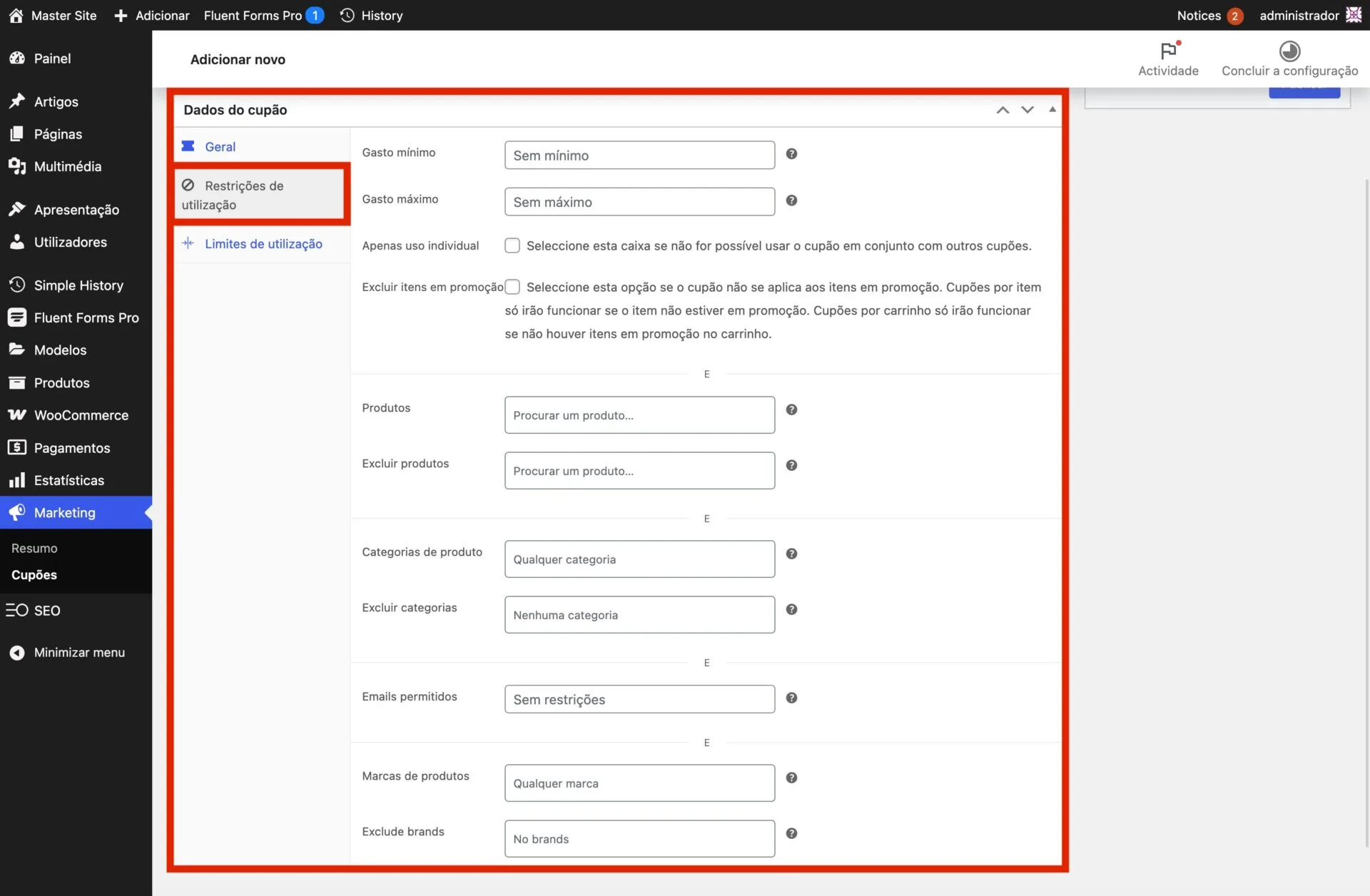
- Gasto mínimo – Permite definir o subtotal mínimo necessário para usar o cupão.
Nota: A soma do subtotal do carrinho + taxa é usada para determinar o valor mínimo. - Gasto máximo – Permite definir o subtotal máximo permitido para usar o cupão.
- Apenas uso individual – Selecione esta opção se não desejar que o cupão seja usado em combinação com outros cupões.
- Excluir itens em promoção – Seleciona esta opção se não desejar que o cupão seja aplicado aos produtos em promoção. Os cupões por carrinho não funcionam se um artigo em promoção for adicionado posteriormente.
- Produtos – Produtos nos quais o cupão será aplicado, ou que precisam estar no carrinho para que o desconto em percentagem ou fixo seja aplicado.
- Excluir produtos – Produtos nos quais o cupão não será aplicado ou que não podem estar no carrinho para que o “Desconto fixo no carrinho” seja aplicado.
- Categorias de produtos – Categorias de produtos nas quais o cupão será aplicado, ou que precisam estar no carrinho para que o desconto em percentagem ou fixo seja aplicado.
- Excluir categorias – Categorias de produtos nas quais o cupão não será aplicado ou que não podem estar no carrinho para que o “Desconto fixo no carrinho” seja aplicado.
- E-mails permitidos/Restrições de e-mail – Endereços ou endereço de e-mail que podem usar um cupão. Verificado com o e-mail de faturação do cliente.
Separador “Limites de utilização”
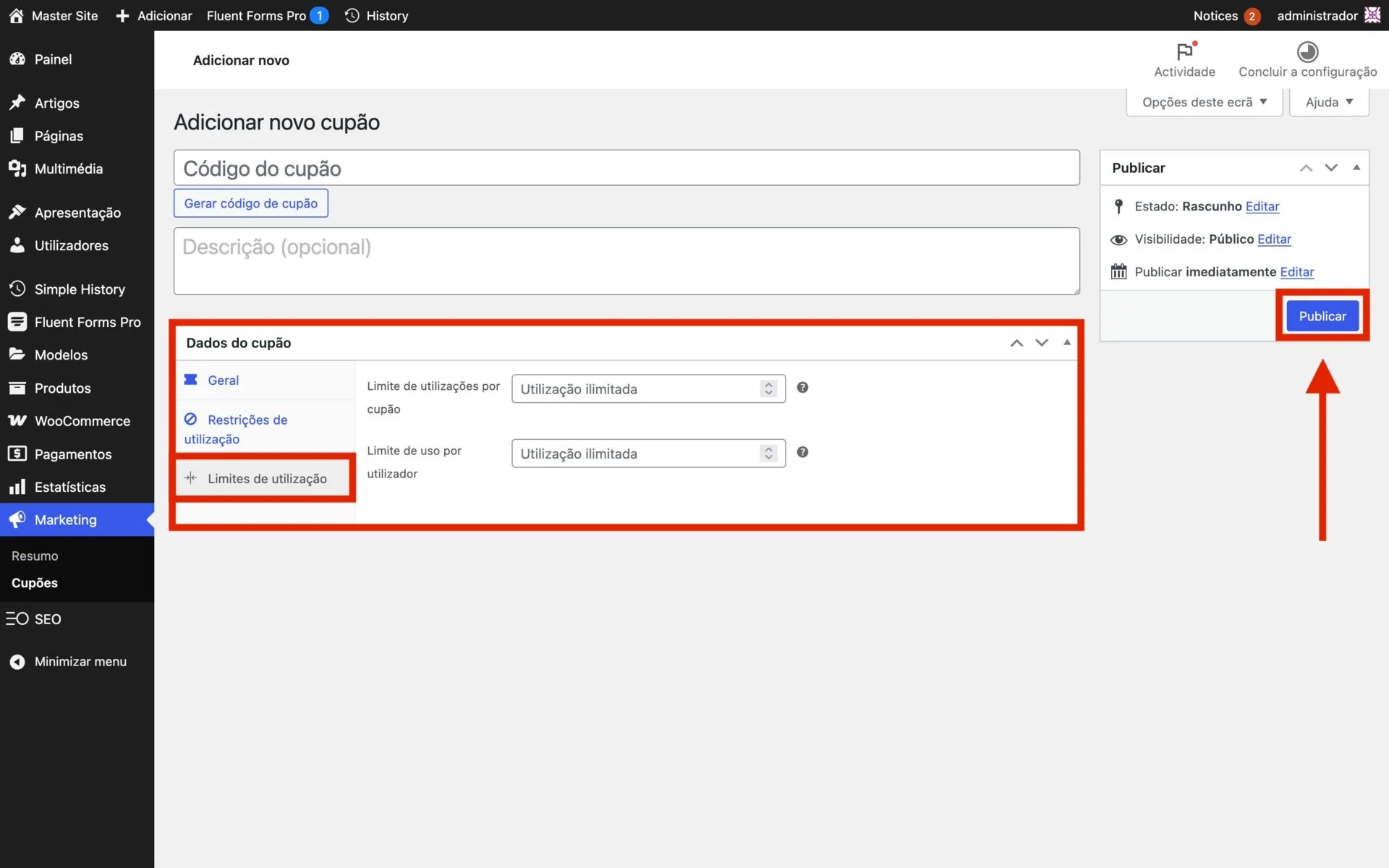
- Limite de utilizações por cupão – O número de vezes que um cupão pode ser usado, por todos os clientes, antes de se tornar inválido.
- Limite o uso para X artigos – O número de artigos no qual o cupão pode ser aplicado antes de se tornar inválido. Este campo é exibido somente quando existir um ou mais produtos no qual o cupão pode ser usado e é configurado nas Restrições de utilização.
- Limite de uso por utilizador – O número de vezes que um cupão pode ser usado, por cada cliente, antes de se tornar inválido para este cliente.
Depois de definir todas as configurações, selecione Publicar e o cupão estará pronto para ser usado.